Очищаем память телефона в путешествии
 Яся
ЯсяВы стоите на вершине холма, перед вами разворачивается невероятный закат. Гид или случайный прохожий готов сделать тот самый идеальный кадр, вы нажимаете кнопку записи – и видите безжалостное уведомление: «Память заполнена». Знакомая ситуация? В этот момент некогда перебирать тысячи старых фотографий и вдумчиво выбирать, что оставить. Нужны быстрые, радикальные и безопасные шаги, которые спасут ценный момент здесь и сейчас.
Конечно, в идеальном случае озаботиться этим вопросом нужно ещё дома, до того, как вы собрались в аэропорт, взяв билеты в Бангкок или запланировав перелёт с пересадкой в Белграде. Но если объём хранилища подвёл вас в самый разгар приключения, воспользуйтесь этой простой инструкцией, которая освободит место за пару минут.
Очистить кэш в мессенджерах
Главный поглотитель памяти в современном телефоне – это сохраненные файлы в мессенджерах. Все видео, картинки, мемы и аудиосообщения, которые вам когда-либо присылали в чатах и каналах, автоматически сохраняются на устройство. Не переживайте, сами диалоги не удалятся.
Инструкция для разных приложений примерно одинакова и отличается лишь названиями разделов. В целом алгоритм таков: перейдите в Настройки → Данные и память (или Данные и хранилище) → Использование памяти (Управление хранилищем) → нажмите кнопку «Очистить кэш». Это мгновенно вернёт вам от 2 до 20 гигабайт свободного места. В одних приложениях можно задать объём используемой памяти, чтобы не захламлять телефон в будущем, в других – просмотреть список чатов, в которых вам прислали наиболее «тяжёлые» видео.
Удалить кэш приложений
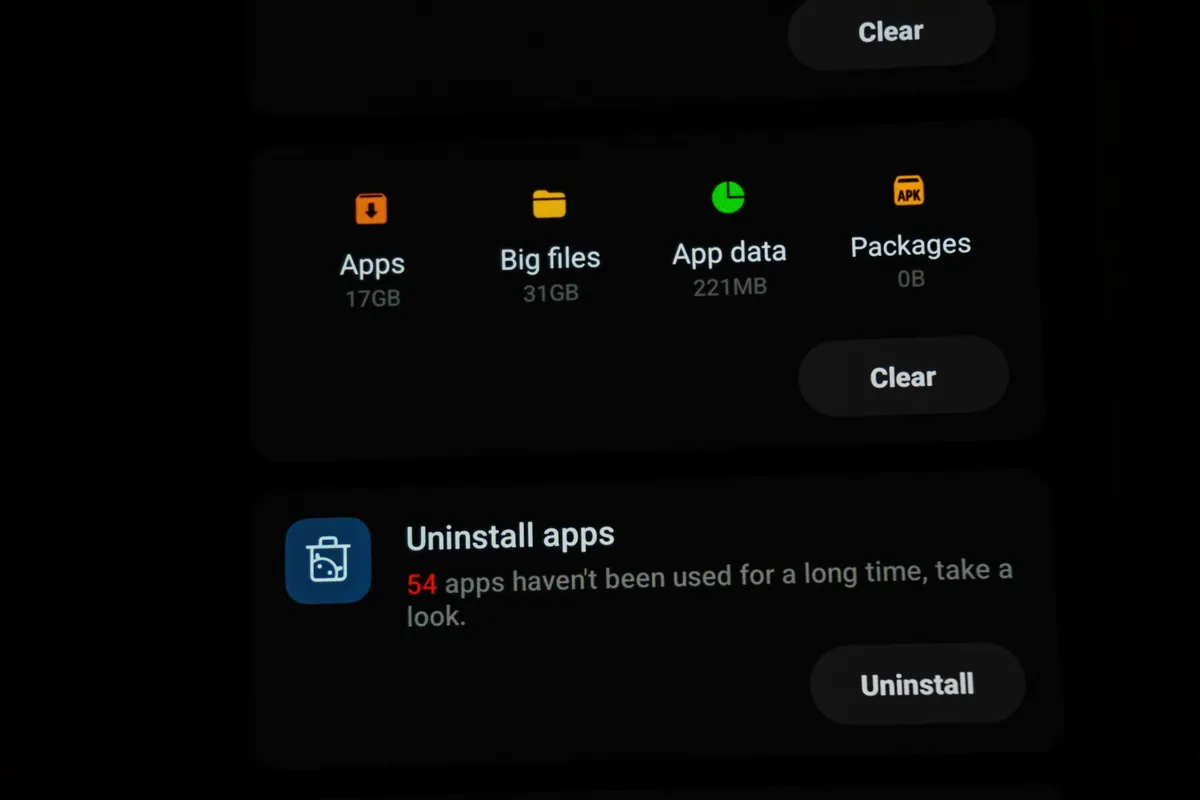
Мобильные браузеры, стриминговые сервисы и социальные сети постоянно копят кэшированные файлы, чтобы быстрее загружать страницы. В условиях экстренной нехватки места этот балласт нужно сбросить. Зайдите в общие настройки вашего смартфона, откройте раздел «Приложения» и очистите кэш у самых активных программ (например, YouTube, Chrome или карт). В приложениях с музыкой просмотрите пункт «Скачанное» – возможно, вам не нужны сейчас все 50 треков, загруженных на телефон.
Проверить папку «Недавно удалённые»
Многие забывают, что на современных смартфонах удаление фотографии или видеоролика не освобождает место сразу. Файлы просто перемещаются в корзину («Недавно удалённые»), где лежат ещё 30 дней на случай, если вы передумаете. Откройте галерею, найдите этот альбом и очистите его полностью. Заветные мегабайты сразу вернутся в ваше распоряжение.
Проверить дубли и скриншоты
Серийная съёмка – отличный инструмент, но из-за неё в галерее скапливаются десятки одинаковых кадров. Откройте галерею и воспользуйтесь встроенным поиском по категориям. Смартфоны на iOS и Android умеют сами группировать «Дубликаты». Удалите повторяющиеся снимки, оставив только один лучший. Также безжалостно избавьтесь от старых скриншотов: устаревших QR-кодов, билетов, карт и памяток, которые потеряли свою актуальность.
Лазейка для экстренной съёмки: если места критически мало, а удалять больше нечего, временно снизьте разрешение видео в настройках камеры с 4K до 1080p (Full HD). Качество останется отличным для социальных сетей, но минутный ролик будет весить в несколько раз меньше.
Перенести файлы в облако
Если поблизости есть стабильный Wi-Fi или у вас подключён хороший пакет мобильного интернета в роуминге или с eSIM, откройте приложение вашего облачного хранилища и включите принудительную синхронизацию для последних видео. Как только файлы окажутся в облаке, их можно смело стирать из локальной памяти телефона.
Эти простые действия позволят вам быстро вернуть контроль над устройством и продолжить фиксировать самые яркие моменты путешествия.